Elige una plantilla — sáltate el prompt
Elige un efecto, sube tu foto y la receta integrada hace el resto. La misma foto, resultados mucho más fiables.
Venías escribiendo prompts a mano. Las plantillas se saltan todo eso — elige una tarjeta abajo, sube tu foto y recibe la misma escena con un clic.

 IMAGE
⚡ Generar
Taste Test Cock

 NEW IMAGE
⚡ Generar
Close Feet & Pussy (2K)

 NEW IMAGE
⚡ Generar
Lakeside Camping

 NEW IMAGE
⚡ Generar
Cowgirl

 5s
⚡ Generar
Cum Shot on Her Tits

 NEW IMAGE
⚡ Generar
White Shirt, Bent Over

 NEW IMAGE
⚡ Generar
Tits Out
 NEW IMAGE
⚡ Generar
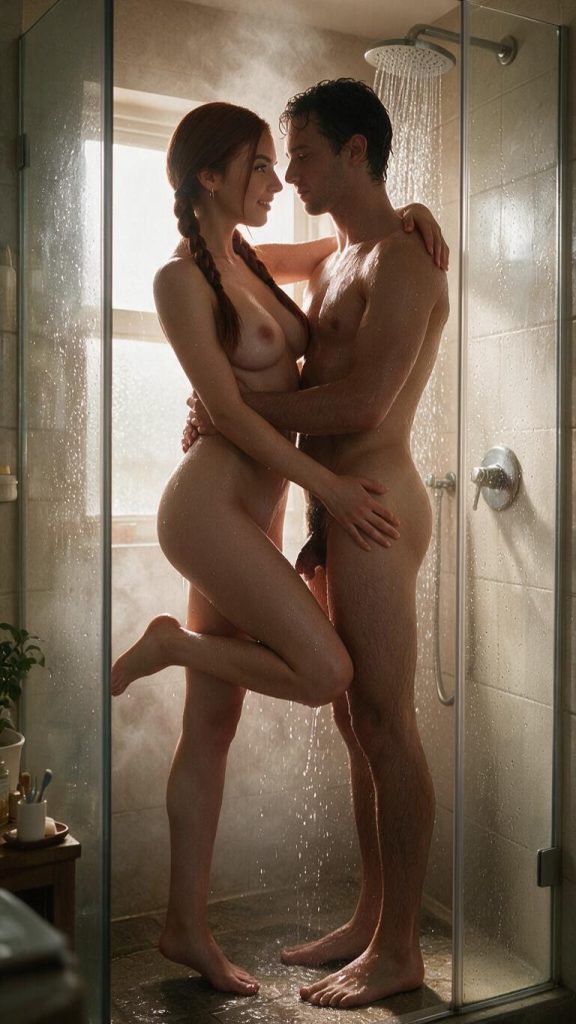
She Invites Him for Shower Sex

 5s
⚡ Generar
Hardcore Anal Doggy

 NEW 5s
⚡ Generar
Ride That Dildo (HD)

 5s
⚡ Generar
Reverse Cowgirl POV

 NEW IMAGE
⚡ Generar
Crouching by the Stairs
Herramienta 8 · Acabado
Ampliador de vídeos: tus clips, a 720p o 1080p
El ampliador de vídeos eleva la resolución de un clip reconstruyendo el detalle fotograma a fotograma, sin alterar su movimiento ni su duración. Cuesta 101 créditos para salir a 720p y 151 para salir a 1080p, en clips de hasta cinco segundos, y ocupa en la cadena el mismo lugar que su hermano de imagen: el último paso, solo para el material que ya está elegido.
Su caso típico es el clip generado a 480p para probar un movimiento: funcionó, te lo quedas, y ahora necesita la resolución que no pagaste en la prueba.
Por qué existe: la estrategia de las dos pasadas
El generador de vídeo cobra mucho más por 1080p que por 480p, porque renderiza la escena y el movimiento a la vez. El taller separa las dos decisiones: primero apruebas el movimiento en barato — 480p, o incluso una plantilla — y después compras solo la definición, aquí, por 101 o 151 créditos. Para el clip que sale mal, te has ahorrado la diferencia entera; para el que sale bien, el total de las dos pasadas es el procedimiento ordenado, no un rodeo. Generar directamente a 1080p sigue teniendo sentido cuando la escena es segura y el tiempo importa más que el saldo.
720p o 1080p: la elección práctica
720p es la resolución de publicación: nítida en el móvil, en la tablet y en la mayoría de portátiles, y la de las plantillas del sitio. 1080p es la de pantalla grande y archivo: si el clip va a verse en un televisor o a guardarse como pieza final, la diferencia se nota y se agradece. La regla del taller es mirar dónde vivirá el clip: pantalla pequeña, 720p basta y sobra; pantalla grande o recorte posterior, 1080p. Pagar 1080p para un clip que solo se verá en un teléfono es comprar detalle que nadie verá.
Qué hace la reconstrucción con el movimiento
El trabajo difícil de un ampliador de vídeo no es la nitidez de un fotograma, es la coherencia entre fotogramas: si cada imagen se reconstruyera por separado, el detalle parpadearía al reproducir. La herramienta procesa el clip como una secuencia, manteniendo las texturas estables mientras la escena se mueve. El movimiento, la duración y el contenido no cambian: solo la definición. Por eso la prueba de calidad no es un fotograma parado, es reproducir el clip entero y mirar si las texturas se quedan quietas donde deben.
Límites honestos
Un clip de partida muy bajo o muy comprimido le da al modelo poco material: la reconstrucción mejora la definición, pero no puede inventar la escena que la compresión destruyó. Los clips generados en el propio taller a 480p son el material ideal — limpios, sin recompresiones — y los que mejor responden a la ampliación. Si tu clip viene de fuera y ha pasado por varias aplicaciones de mensajería, espera una mejora real pero no un milagro.
Dónde encaja en tu presupuesto de créditos
Haz las cuentas del procedimiento completo antes de empezar una escena importante: imagen de partida, 6 créditos; clip a 480p desde esa foto, 357; ampliación a 720p, 101. Total de la vía ordenada: 464 créditos por un clip aprobado dos veces — primero la escena, luego el movimiento — antes de comprar su definición. Frente a ello, generar el clip directamente a 720p desde la foto cuesta 713 sin haber aprobado nada por el camino. La diferencia no es un truco: es lo que vale separar las decisiones, y es la razón de que esta herramienta exista.
Qué sabe hacer este modo
Coherencia entre fotogramas
Las texturas se mantienen estables mientras la escena se mueve: nada de detalle parpadeante.
Dos salidas claras
720p por 101 créditos para publicar; 1080p por 151 para pantalla grande y archivo.
La segunda pasada
Convierte la prueba barata a 480p en pieza final solo cuando el movimiento ya está aprobado.
Movimiento intacto
Duración, gesto y contenido no cambian: la herramienta solo añade definición.
Ampliar un vídeo, paso a paso
-
Paso 1
Elige el clip definitivo: el movimiento ya aprobado, idealmente generado a 480p en el propio taller.
-
Paso 2
Súbelo y elige la salida: 720p para publicar, 1080p para pantalla grande y archivo.
-
Paso 3
Confirma el precio del botón — 101 o 151 créditos — y mantén la página abierta durante el proceso.
-
Paso 4
Reproduce el clip entero desde tu colección: la prueba es que las texturas no parpadeen al moverse.
La prueba de la reproducción entera
Nunca juzgues una ampliación por un fotograma en pausa: en pausa, casi todo parece nítido. Reproduce el clip de principio a fin y mira las zonas con textura fina — el pelo, un tejido, un fondo con detalle — mientras se mueven. Si se quedan estables, la reconstrucción ha hecho su trabajo. Si «hierven», el material de partida era demasiado pobre y el problema no se arregla con otra pasada: se arregla generando el clip con mejor base.
Precios sin letra pequeña
Precios del ampliador de vídeos
| Modo | Créditos | Cuándo elegirlo |
|---|---|---|
| Salida a 720p · hasta 5 s | 101 | Para publicar el clip aprobado: móvil, tablet y portátil. |
| Salida a 1080p · hasta 5 s | 151 | Para pantalla grande, archivo y recortes posteriores. |
| Generar el clip a 480p | desde 238 | La primera pasada barata cuyo movimiento luego se aprueba. |
| Generar directo a 1080p | 951 / 1.426 | La alternativa en una pasada cuando la escena es segura. |
Precios por clip de hasta cinco segundos, visibles antes de confirmar. La generación que falla devuelve sus créditos automáticamente.
Privacidad en este modo
El clip que subes se usa solo para su ampliación; el original y la versión ampliada quedan en tu colección privada. Nada se publica ni se comparte desde el sitio.
Preguntas y respuestas
Preguntas frecuentes
¿720p o 1080p para mi clip?
Si vivirá en pantallas pequeñas, 720p. Si va a un televisor, a guardarse como pieza final o a recortarse después, 1080p. La diferencia son 50 créditos.
¿Cambia el movimiento o la duración?
No: el clip ampliado dura lo mismo y se mueve igual. Solo gana definición, con las texturas estables entre fotogramas.
¿Por qué no generar directamente en 1080p?
Puedes, y para escenas seguras es lo rápido. La vía de dos pasadas gana cuando el movimiento aún no está aprobado: no pagas la máxima resolución por un clip que quizá descartes.
¿Sirve para clips de fuera del sitio?
Sí, con el límite honesto: un clip muy comprimido por mensajería tiene poco material que reconstruir. Los generados aquí a 480p son los que mejor responden.
¿Cuánto tarda el proceso?
Más que una imagen: se reconstruye una secuencia completa. El clip aparece en tu colección cuando termina; mantén la página abierta mientras tanto.
¿Puedo ampliar un clip de más de cinco segundos?
La tabla cubre hasta cinco segundos. Para clips largos, el procedimiento es trabajar por tramos, como en el resto de herramientas de vídeo del banco.
¿Y si la ampliación falla?
Los créditos vuelven automáticamente a tu saldo. Solo se cobra el clip que llega terminado a tu colección.
¿El original se conserva?
Sí: tu colección guarda el clip original y el ampliado, y descargas la versión que quieras.
Primero el movimiento, después la definición
Aprueba el clip en barato y compra solo la resolución del que se queda: es la estrategia de dos pasadas del taller.